Отже, приступимо до другого кроку – встановлення GLPI – системи роботи із заявками та інцидентами, а також для інвентаризації всього комп’ютерного обладнання.
Розглянемо встановлення на базі CentOS 6.7.
Встановлюємо, якщо їх немає, необхідні пакети
yum install httpd httpd-server httpd-devel php httpd mysql-server mysql-devel php-mysql php-mbstring
service httpd restart

service mysqld restart
Для зручної роботи з базами даних встановимо phpMyAdmin
yum install phpmyadmin
Завантажено модулі: fastestmirror
Підготовка до встановлення
Loading mirror speeds from cached hostfile

* base: mirror.mirohost.net

* extras: mirror-pl.kielcetechnologypark.net

* updates: mirror-pl.kielcetechnologypark.net

Пакет phpmyadmin недоступен.

Ошибка: Выполнять нечего
Пакет відсутній у репозиторії. Давайте підключимо додатковий.
yum install wget

wget http://pkgs.repoforge.org/rpmforge-release/rpmforge-release-0.5.3-1.el6.rf.x86_64.rpm

rpm --import http://apt.sw.be/RPM-GPG-KEY.dag.txt

rpm -K rpmforge-release-0.5.3-1.el6.rf.*.rpm

rpm -i rpmforge-release-0.5.3-1.el6.rf.*.rpm
Перевіряємо наявність
yum search phpmyadmin
phpMyAdmin.noarch : Handle the administration of MySQL over the World Wide Web

phpmyadmin.noarch : Web application to manage MySQL
Все є, можна ставити
yum install phpmyadmin
Налаштуємо доступ
1. mcedit /etc/httpd/conf.d/phpmyadmin.conf
Змінемо Allow from
![Снимок-mc [root@123456.localdomain]:-etc-httpd-conf.d](https://i0.wp.com/videooko.net/wp-content/uploads/2015/11/%D0%A1%D0%BD%D0%B8%D0%BC%D0%BE%D0%BA-mc-root%40123456.localdomain-etc-httpd-conf.d.png)
service httpd restart
Заходимо на вебморду http://IPserver/phpmyadmin
 Бачимо помилку авторизації. Виправляємо її
mcedit /usr/share/phpmyadmin/config.inc.php
![Снимок-mc [root@123456.localdomain]:-usr-share-phpmyadmin](https://i0.wp.com/videooko.net/wp-content/uploads/2015/11/%D0%A1%D0%BD%D0%B8%D0%BC%D0%BE%D0%BA-mc-root%40123456.localdomain-usr-share-phpmyadmin.png)
Міняємо
$cfg['Servers'][$i]['auth_type'] = ‘cookies‘;
на
$cfg['Servers'][$i]['auth_type'] = ‘http‘;
Знову заходимо і вказуємо для авторизації користувача root з порожнім паролем. Надалі необхідно встановити пароль.
Створюємо користувача і базу для GLPI.
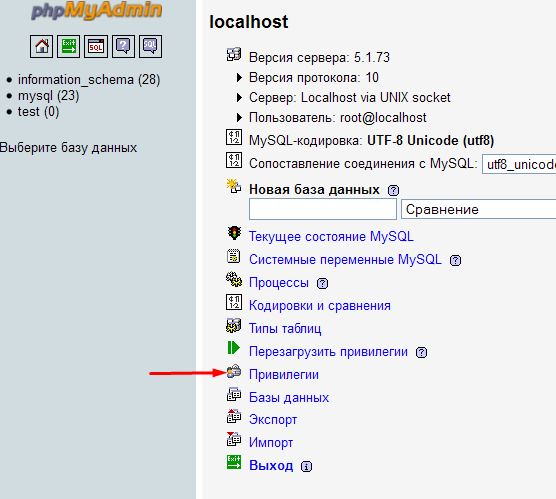
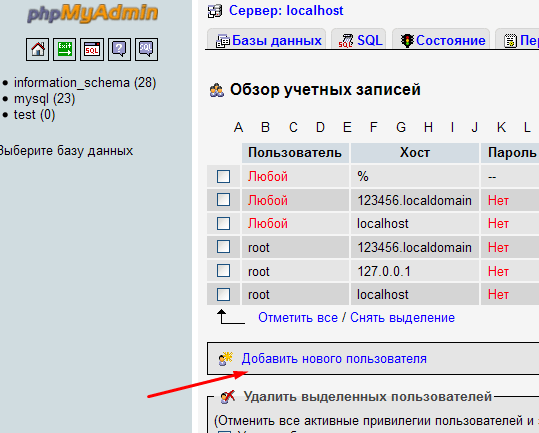
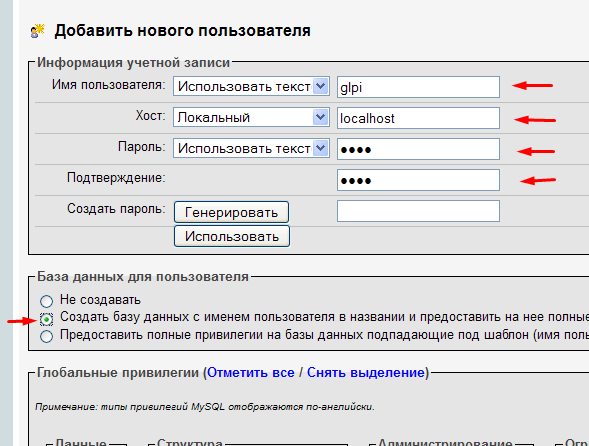
Тепер виправимо кодування бази. Виберемо базу glpi.
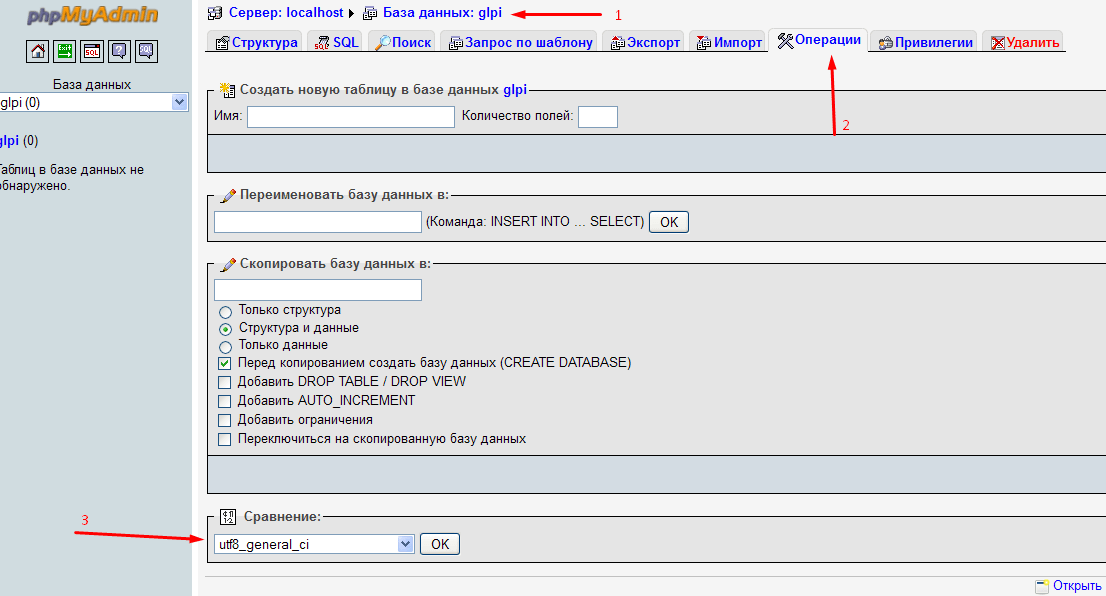
На цьому підготовчі дії закінчені. Переходимо до встановлення GLPI.
Перевіряємо версію PHP,
php -v

PHP 5.3.3 (cli) (built: Jul 9 2015 17:39:00)

Copyright (c) 1997-2010 The PHP Group

Zend Engine v2.3.0, Copyright (c) 1998-2010 Zend Technologies
Нам знадобиться плагін glpi-ocsinventoryng
Дивимося на сайті доступні версії.
 Найсвіжіша для GLPI 0.9.0. Але ця версія вимагає PHP не нижче 5.4. Нам поки не підходить. Значить будемо встановлювати 0.8.5 версію. Це поки остання стабільна версія.
wget https://forge.glpi-project.org/attachments/download/2093/glpi-0.85.5.tar.gz
Розпакуємо в /var/www/html. Створимо конфігурацію для веб-сервера. У папці /etc/httpd/conf.d/ створюємо файл glpi.conf із вмістом
![Снимок-mc [root@123456.localdomain]:-etc-httpd-conf.d-1](https://i0.wp.com/videooko.net/wp-content/uploads/2015/11/%D0%A1%D0%BD%D0%B8%D0%BC%D0%BE%D0%BA-mc-root%40123456.localdomain-etc-httpd-conf.d-1.png)
Зберігаємо і перезапускаємо Apache.
service httpd restart
Відкриваємо в браузері http://IPserverGLPI/glpi і продовжуємо налаштовувати. Спочатку вибираємо мову.

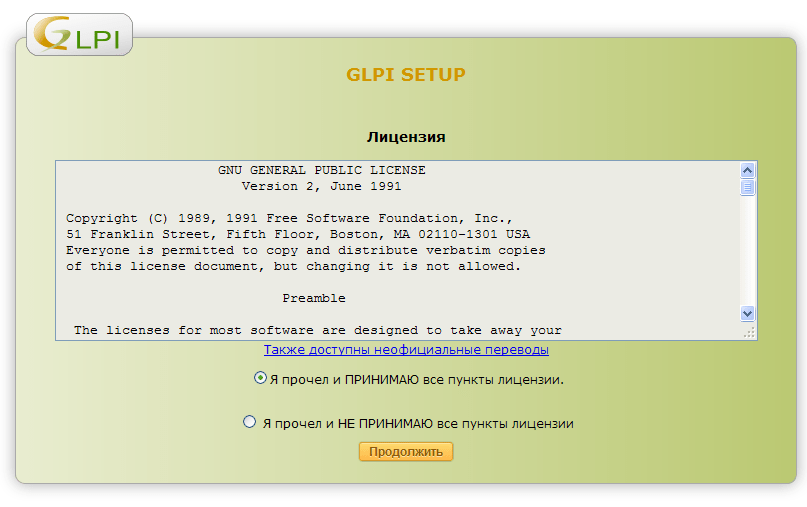
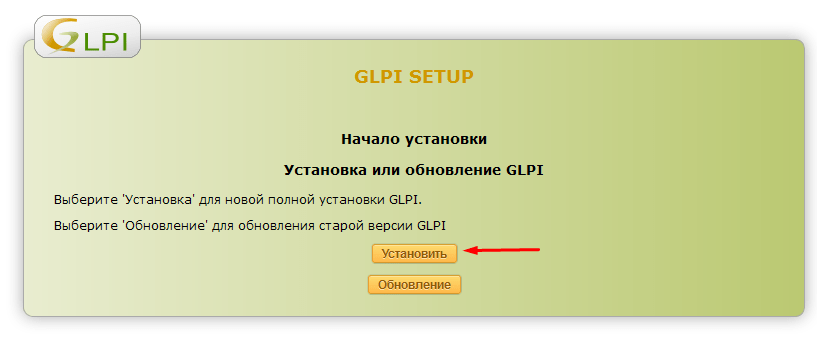 Далі перевіряється на відповідність системи умов інсталяції.
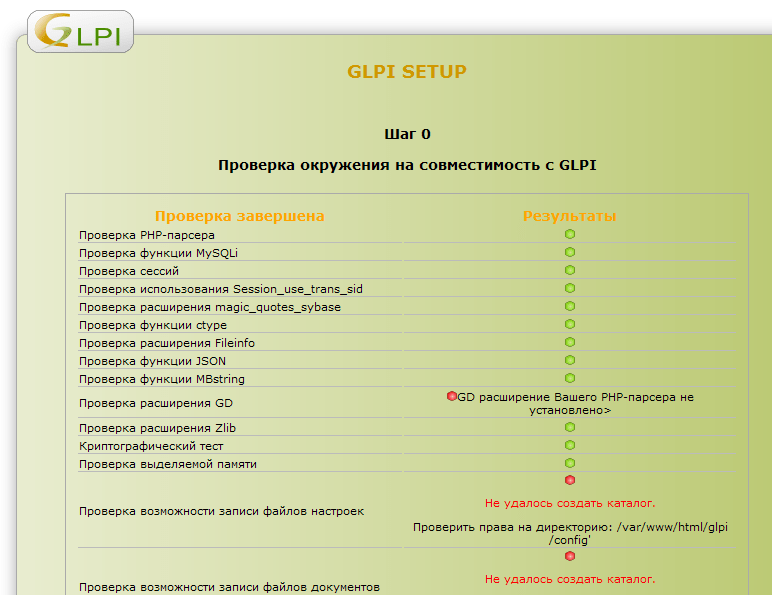
У даному випадку у нас не встановлена графічна бібліотека і неправильні права доступу до каталогу glpi. Виправляємо ці помилки.
yum  install php-gd

chown -R :apache /var/www/html/glpi/
Повторюємо…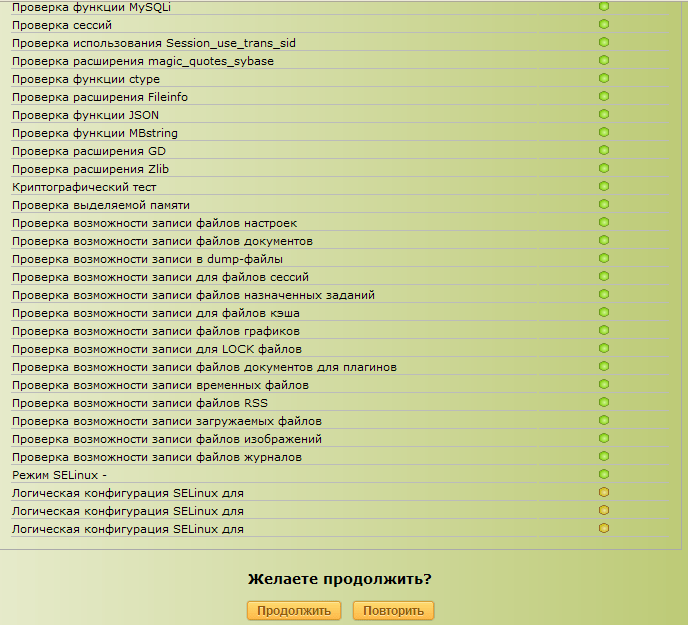
Все ОК. Натискаємо продовжити.
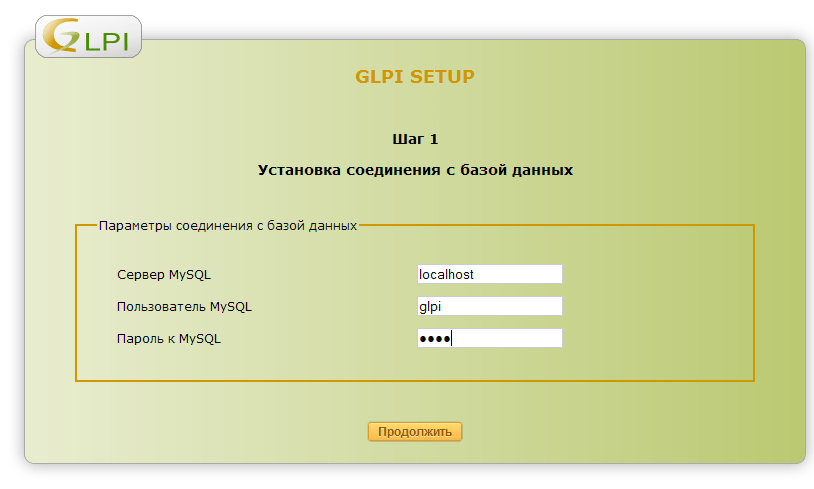 Вказуємо адресу сервера, користувача і пароль (які ми створювали вище).
Далі вибираємо нашу базу даних.
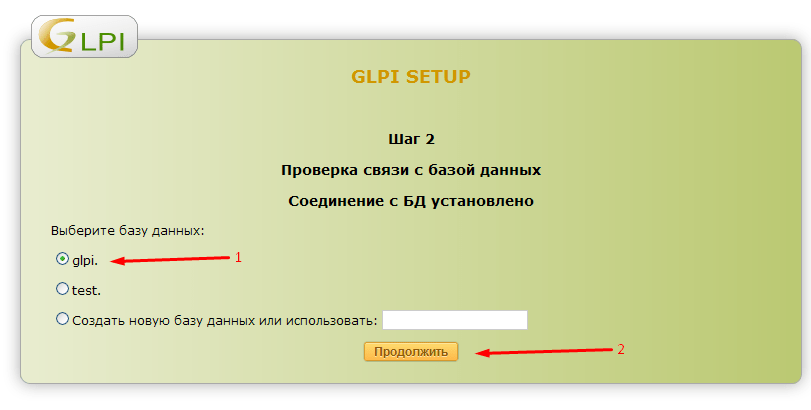
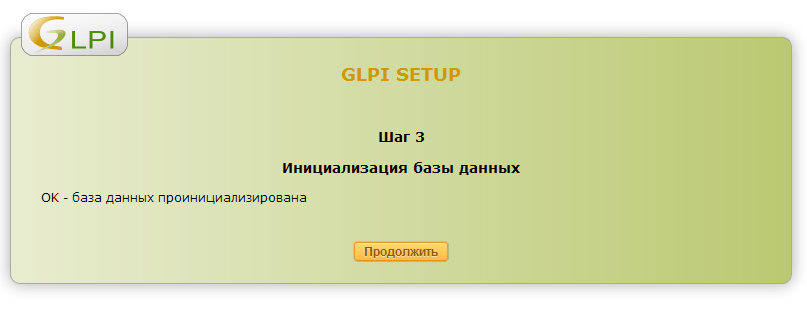
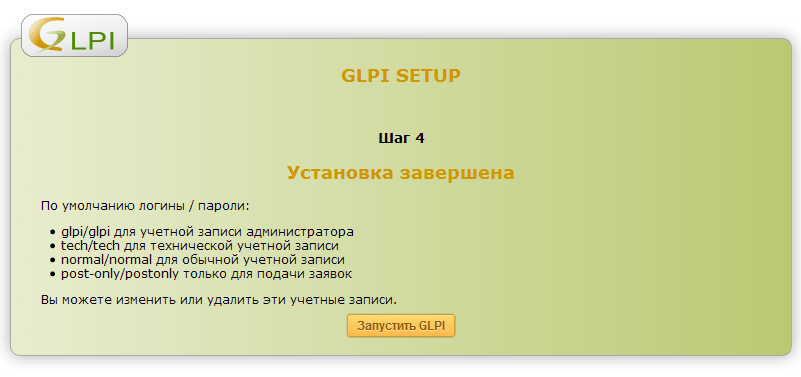 Входимо в програму.
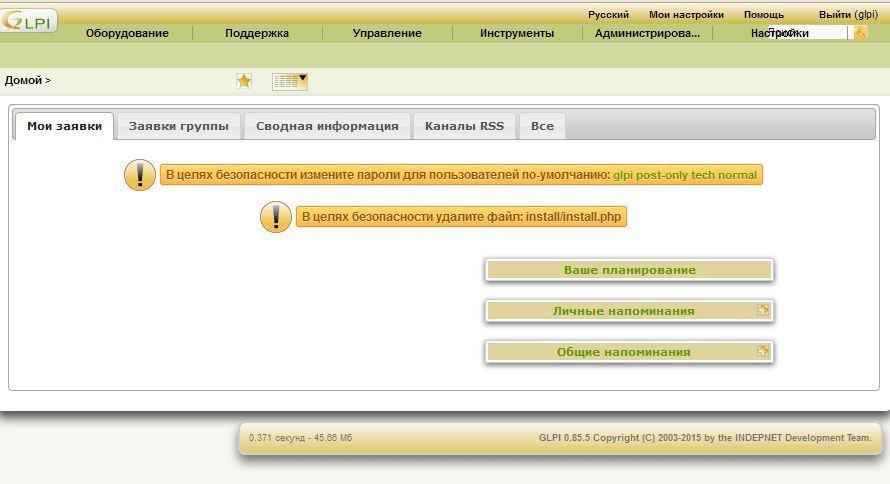 Відмінно, половина справи зроблена. Тепер потрібно з’єднатися з базою OCS. Завантажуємо плагін.
cd /var/www/html/glpi/plugins/

wget https://forge.glpi-project.org/attachments/download/2095/glpi-ocsinventoryng-1.1.2.tar.gz

tar -xvzf glpi-ocsinventoryng-1.1.2.tar.gz

chown -R :apache ocsinventoryng/
Заходимо в НАЛАШТУВАННЯ.
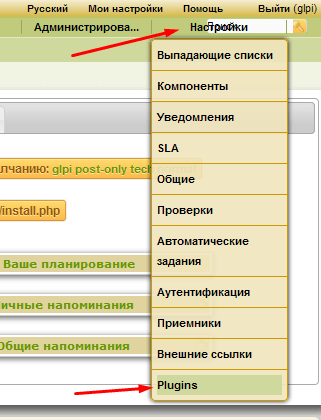
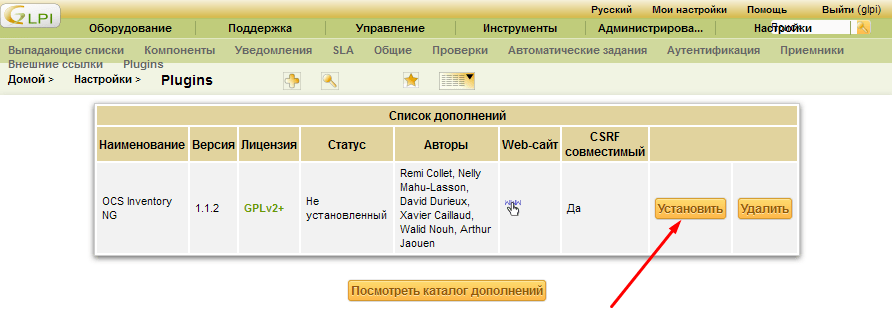
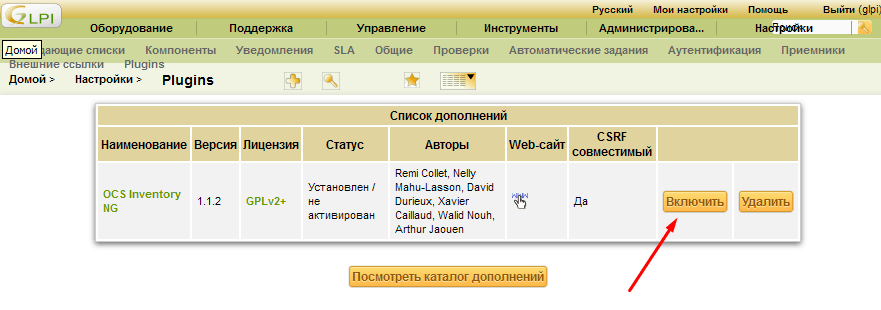
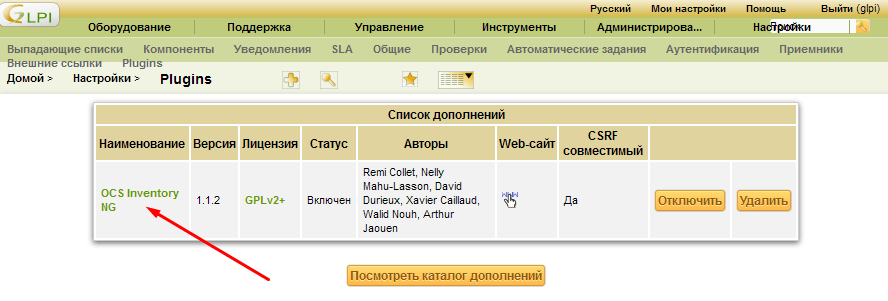
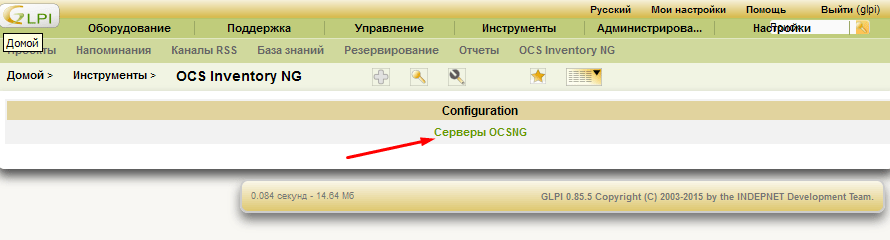

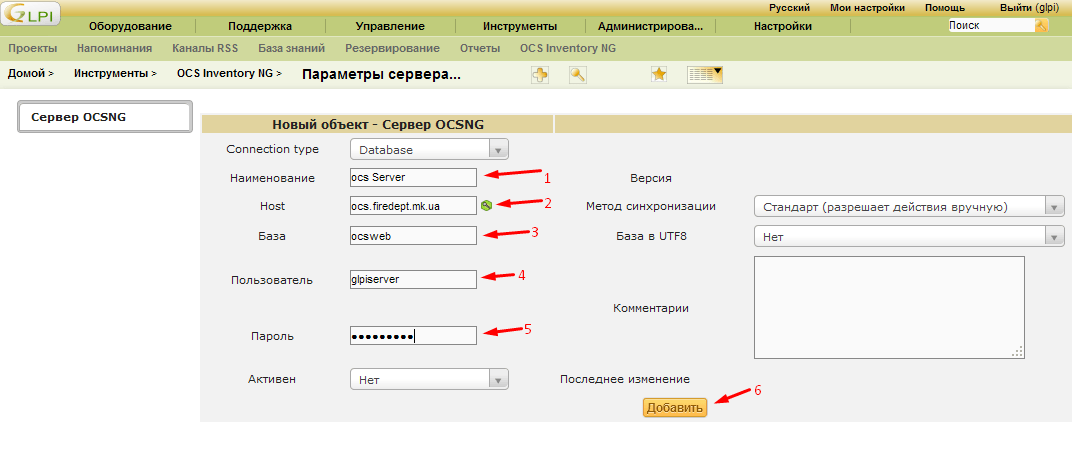
Після всіх дій система не хоче підключатися до бази OCS. Я перепробував всі 3 плагіни, але, на жаль, з’єднання немає.
Насправді я використовую цю систему на FreeBSD і там все чудово працює. Але я використовую останню версію glpi 0.90.
Спробуємо оновити до останньої версії. Отже, завантажуємо останню версію
wget https://github.com/glpi-project/glpi/releases/download/0.90/glpi-0.90.tar.gz
Розпаковуємо і накриваємо наявну папку glpi і заходимо на веб-морду
http://IPserver/glpi
Бачимо повідомлення, що для цієї версії потрібен PHP не нижче 5.4.
Зараз ми маємо PHP5.3
Оновлюємо PHP5.3 до PHP5.4.
<code>wget http://dl.fedoraproject.org/pub/epel/6/x86_64/epel-release-6-8.noarch.rpm
wget http://rpms.famillecollet.com/enterprise/remi-release-6.rpm
rpm -Uvh remi-release-6*.rpm epel-release-6*.rpm
Виправляємо секцію на дозвіл використовувати remi.
mcedit /etc/yum.repos.d/remi.repo
[remi]

name=Remi's RPM repository for Enterprise Linux 6 - $basearch

#baseurl=http://rpms.remirepo.net/enterprise/6/remi/$basearch/

mirrorlist=http://rpms.remirepo.net/enterprise/6/remi/mirror

enabled=1 <<<<<<<<<<<<<<<

gpgcheck=1

gpgkey=file:///etc/pki/rpm-gpg/RPM-GPG-KEY-remi
Після оновлюємо систему
yum update -y
Дивимося версію після оновлення
[root@123456 ~]# php -v

PHP 5.4.45 (cli) (built: Sep 30 2015 15:56:06)

Copyright (c) 1997-2014 The PHP Group

Zend Engine v2.4.0, Copyright (c) 1998-2014 Zend Technologies
Відмінно! Перевантажимося…
Завантажуємо плагін під нову версію і розпаковуємо в
папку /var/www/html/glpi/plugins/
wget https://forge.glpi-project.org/attachments/download/2106/glpi-ocsinventoryng-1.2.0.tar.gz
Знову заходимо на веб-сторінку і дотримуємося інструкцій щодо оновлення glpi.
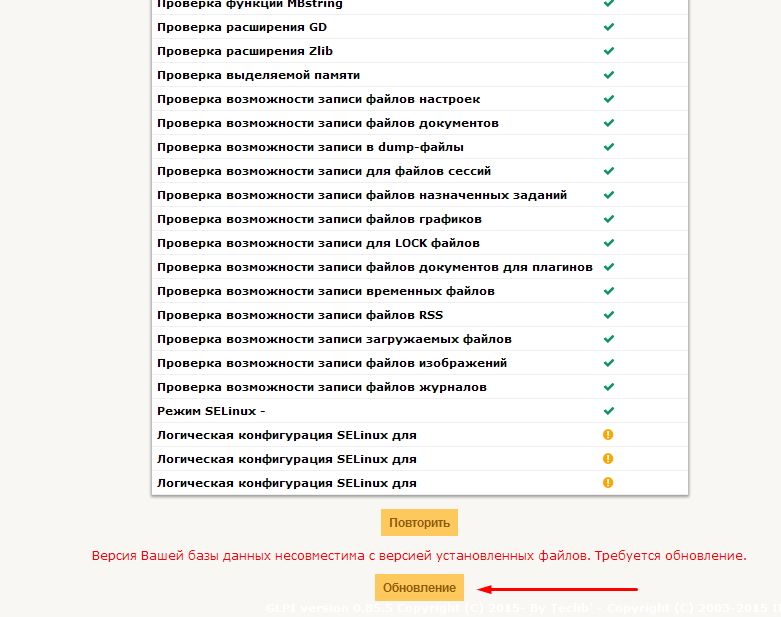
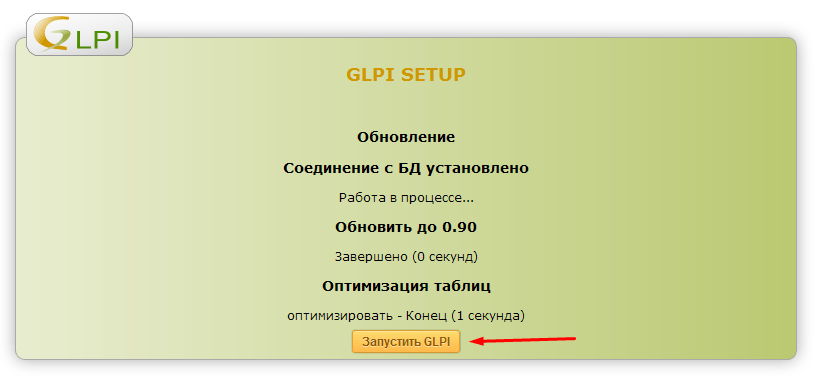
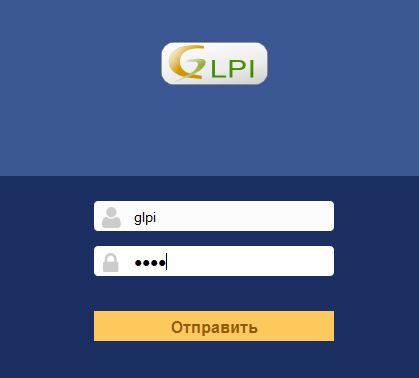
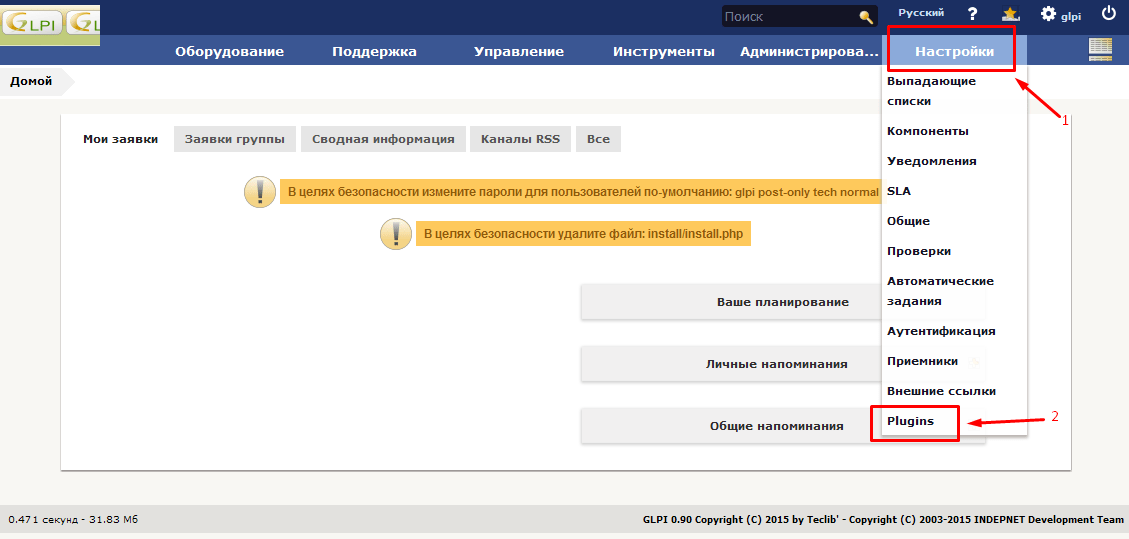
Знову відсутнє підключення до сервера… Вмикаю налагодження і шукаю помилку… Все зрозуміло… Проблема з підключенням до бази плагіна конкретно для CentOS вирішується так – у файлі /etc/selinux/config змінити опцію SELINUX = disabled
Після цього все чудово працює.
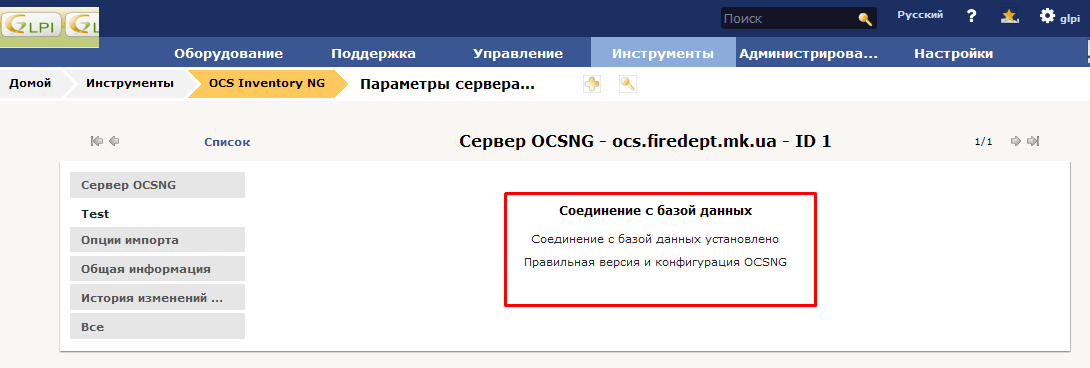
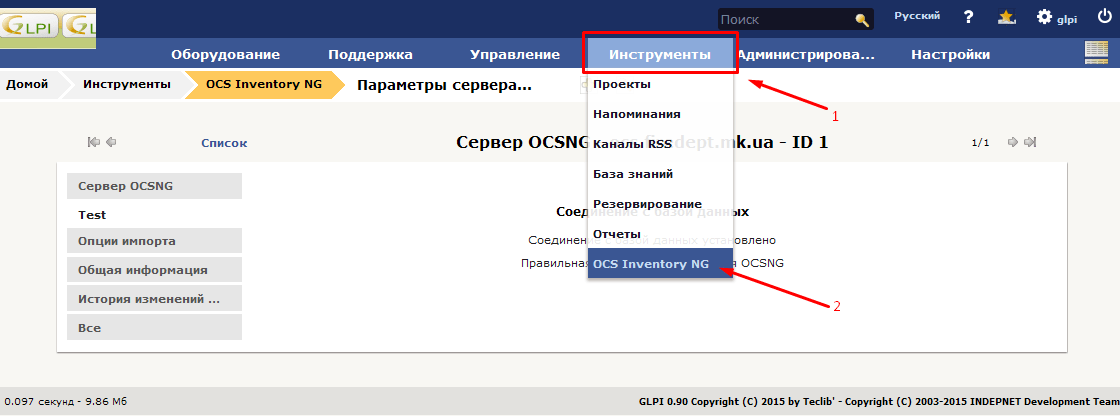
Налаштовуємо імпорт
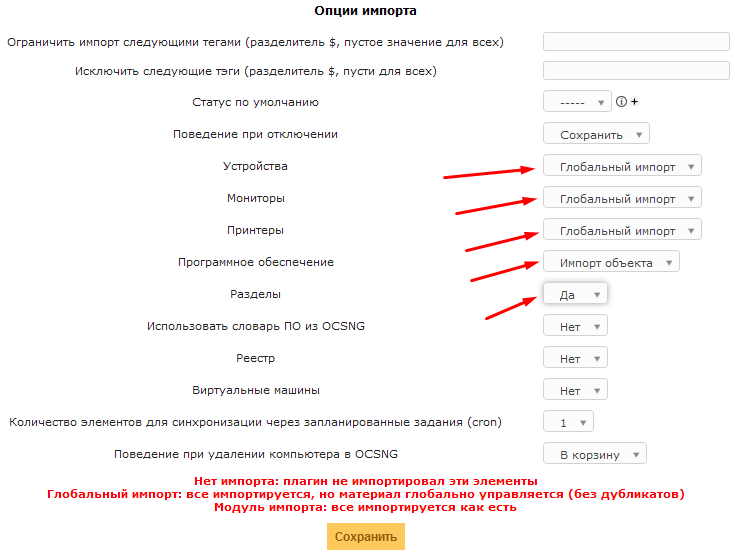 Здійснюємо імпорт даних
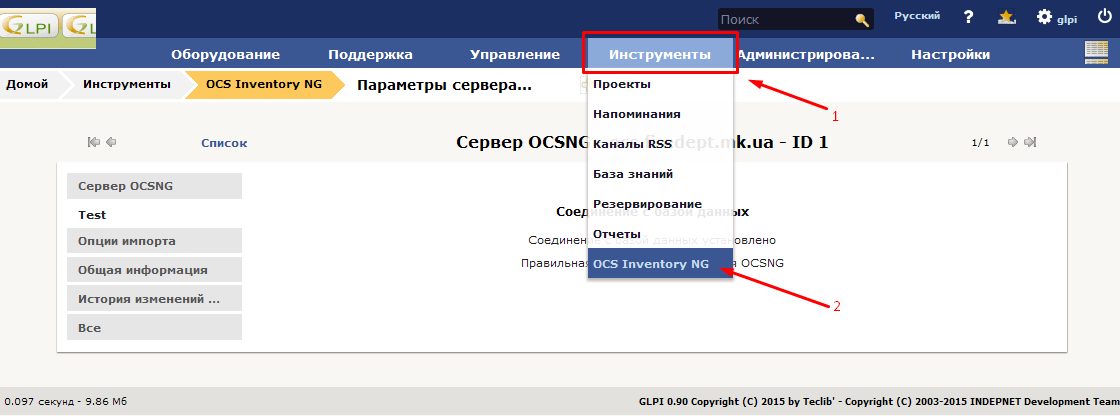
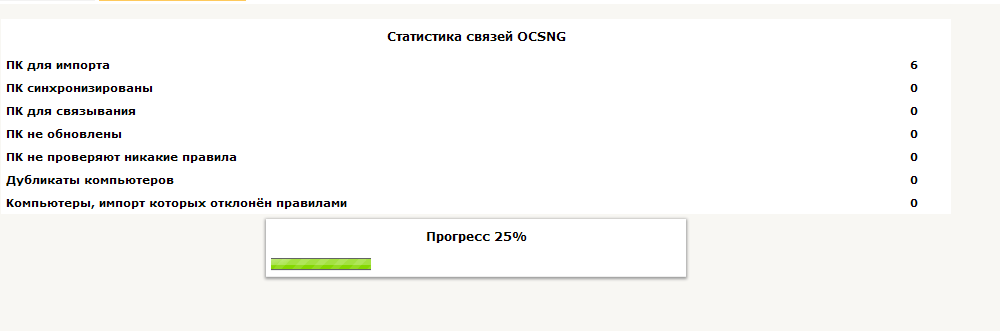 Переходимо до огляду даних
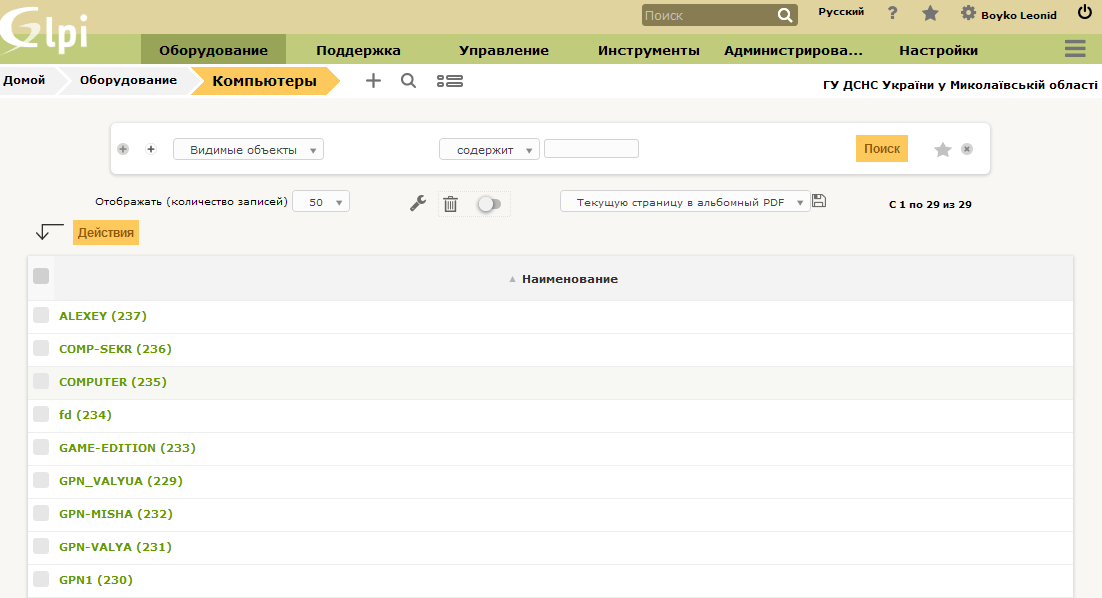
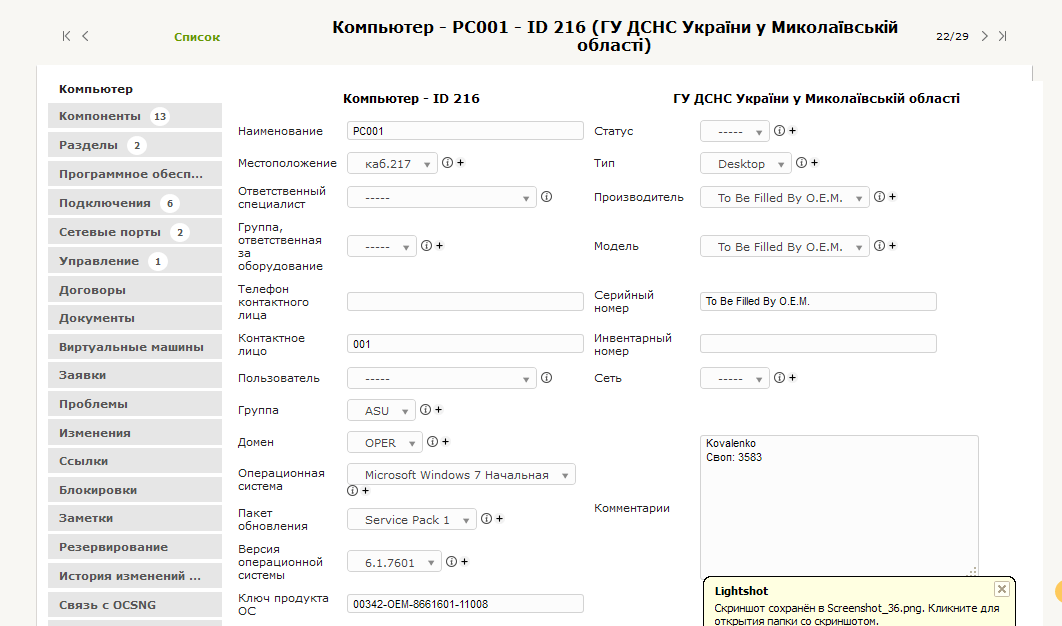
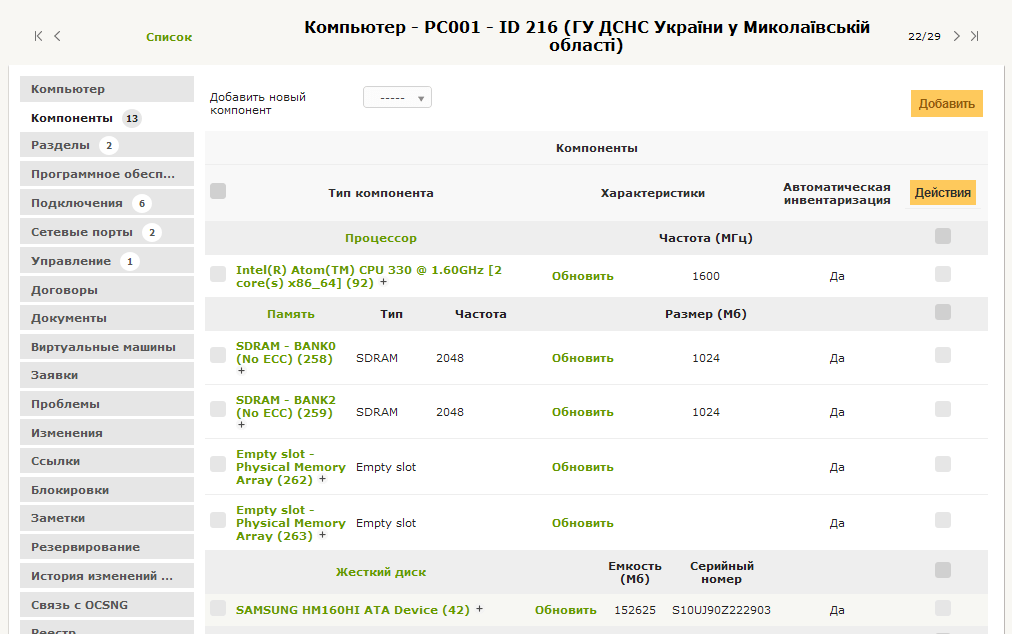
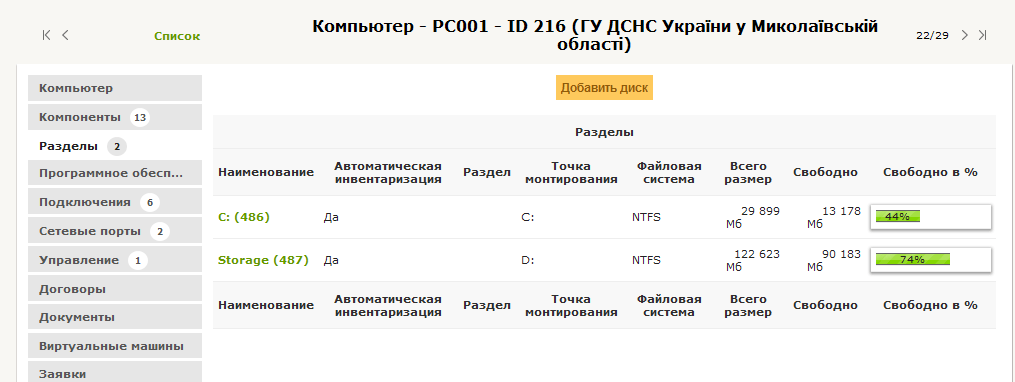
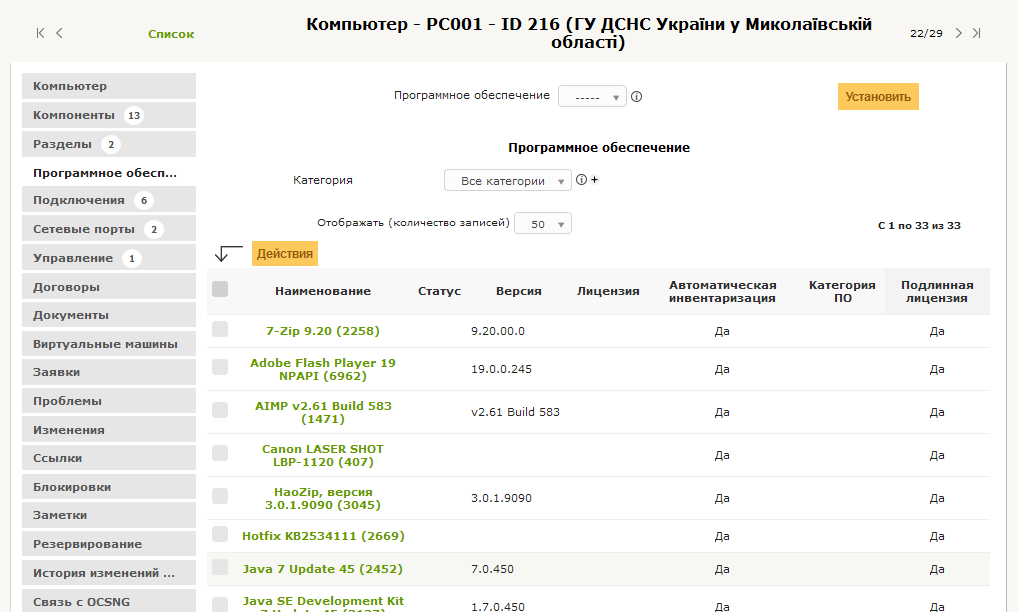
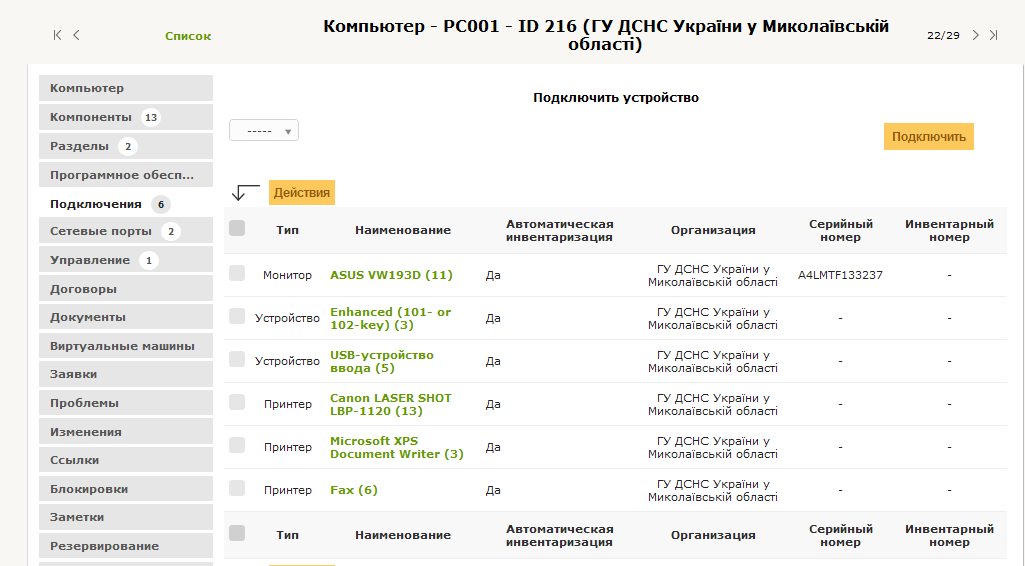
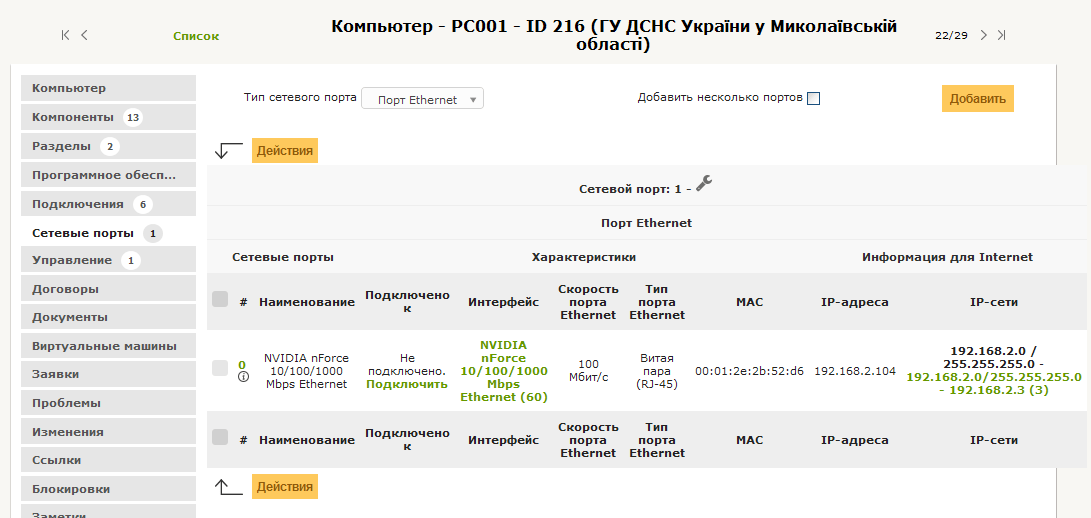
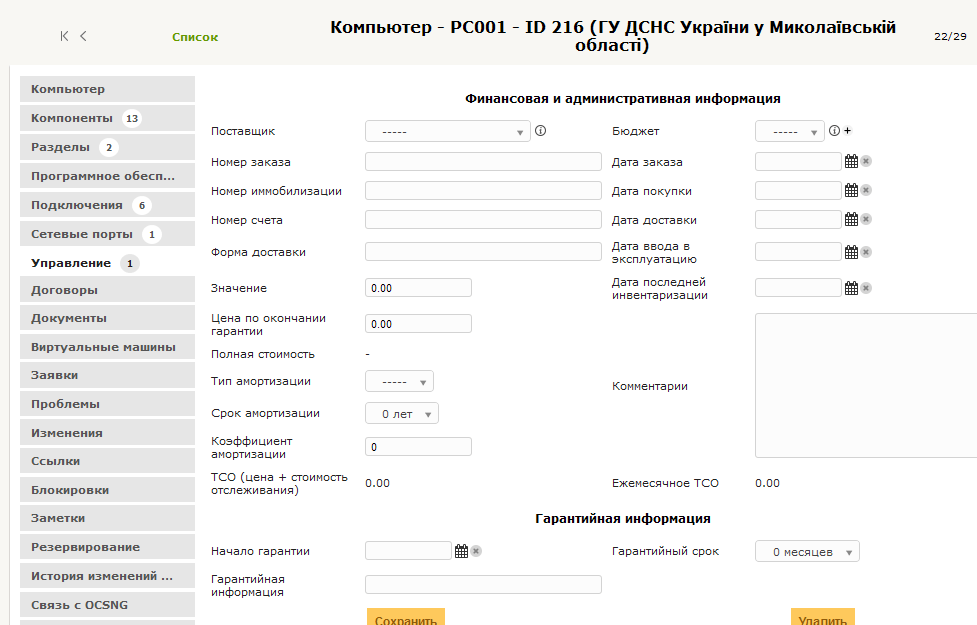
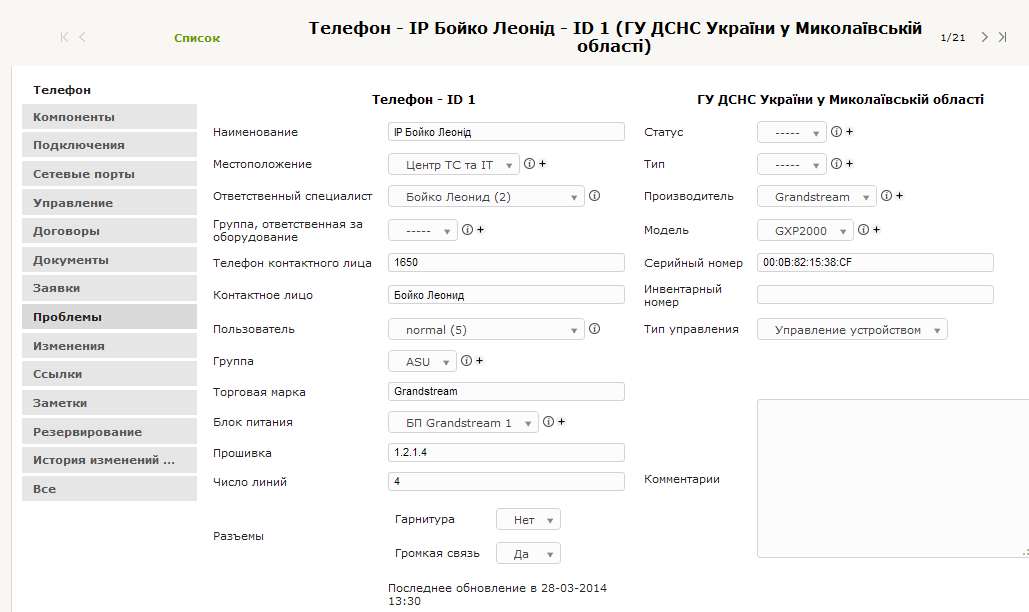
Ось і все, що потрібно для проведення інвентаризації, і багато іншого необхідного та корисного в роботі IT-відділу.
Стаття писалася в процесі встановлення, тому відображає всі аспекти, з якими можна зіткнутися. А якщо врахувати всі нюанси, які можуть виникнути, то тепер встановлення даної системи не займе багато часу.
Сподіваюся, у вас вийде встановити з першого разу і мої зусилля не були марними :).